
win7/win10雙系統如何安裝
Win7/Win10雙系統安裝教程【圖文】
Win7確實是一個不錯的系統,很多人都喜歡用,但自從出了Win10系統之后,大家都想去嘗新,但又不想刪除原來的Win7系統,那么Win7下如何安裝win 10雙系統呢?下面就來介紹一下Win7/Win10雙系統安裝的教程,大家都來看一下吧。
Win7/Win10雙系統安裝教程準備步驟:
一、首先創建一個Win10安裝磁盤,作為新Win10安裝盤,Win7創建新分區方法如下:
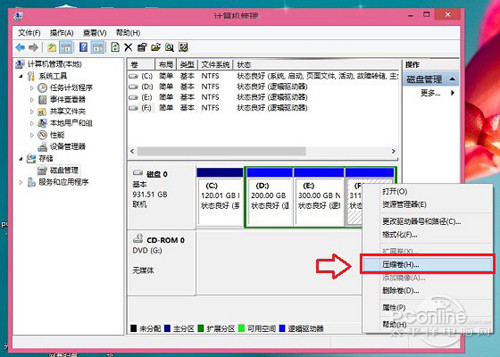
1、在Win7計算機上右鍵,然后選擇“管理”,進入計算機管理后,再點擊“磁盤管理”,接下來就會看到如下圖所示界面。
2、接下來需要找一個并且剩余空間較大的分區,在其上右鍵單擊,在彈出的菜單中選擇“壓縮卷”,如下界面圖所示。
3、在彈出的壓縮卷對話框中,需要輸入壓縮空間大小。由于當前選擇的是300G容量的F盤,本身已經使用了20GB,剩余280GB容量可用。這里由于是用作安裝Win10系統可用,而Win10安裝盤,一般建議需呀40GB以上容量,因此這里給其分配了60GB,也就是60*1024M=61440(M),輸入容量后,點擊底部的“壓縮”即可,如下圖所示。
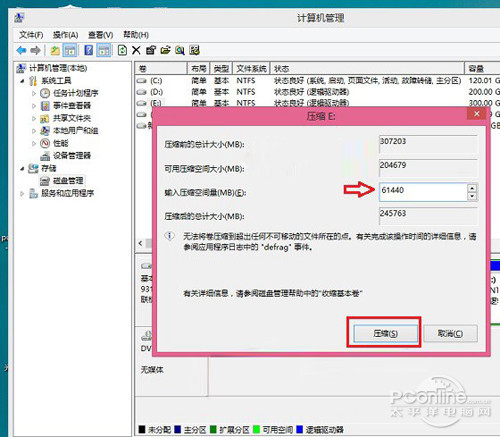
Win7創建Win10新系統盤
關于新建Win7分區大小,大家可以根據自己的實際需求來靈活分配。
4、以上步驟完整后,會看到硬盤又多了一個分區,如下圖所示。這個時候,這個新分區還不可用,這里還需要新建簡單分卷。操作方法是,在這個新分區上右鍵,然后選擇“新建簡單卷”。
5、之后,會彈出一個“新建簡單卷向導”,首先直接點擊底部的“下一步”,接下來依舊是一路點擊下一步,即可,知道出現如下圖界面,點擊底部的“完成”即可。
6、這樣就完成Win7新建分區了,并且可以正常使用了,進入我的電腦中,會看到多了一個新的硬盤分區,如下圖所示。
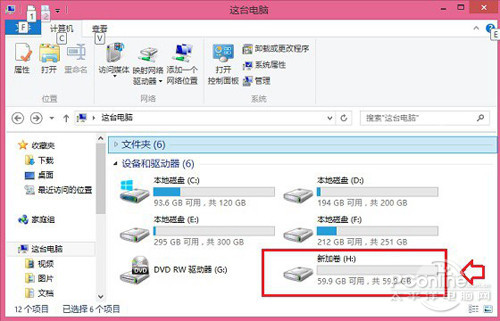
Win7新建磁盤分區到此就完成,創建的新盤,將用于Win10系統安裝。教程就為大家介紹到這里,操作并不難,無需借助任何硬盤分區工具,只需要使用WIN7系統自帶的磁盤管理工具即可。
二、下載硬盤安裝U盤工具nt6 hdd installer
nt6 hdd installer是一款硬盤安裝系統工具,用戶無需借助光驅、U盤,可以直接在現有的系統中,直接安裝系統。(下載nt6)大家可以自行搜索去下載,也可以從左邊的鏈接去下載百度網盤提供的資源。
三、下載安裝Win10系統鏡像
目前僅可以下載Win10技術預覽版,不過系統安裝與今后的正式版一樣。
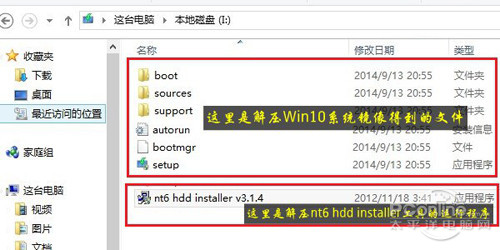
下載完Win10系統鏡像和nt6 hdd installer工具后,將兩者解壓到硬盤的同一根目錄。
將Win10系統鏡像解壓到I盤根目錄后,再將下載的nt6 hdd installer解壓后里面的“nt6 hdd installer v3.1.4運行程序”復制到I盤中Win10系統解壓目錄下,如下圖所示。
四、Win7/Win10雙系統安裝教程
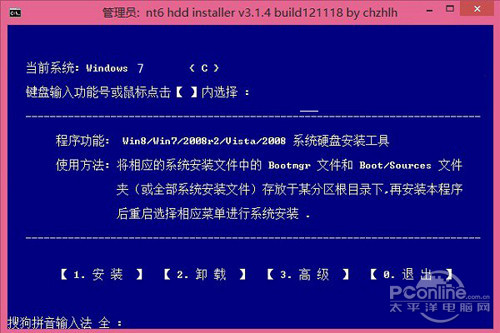
1、以上準備工作完成之后,點擊I盤中的nt6 hdd installer v3.1.4運行程序直接運行,之后就可以開始硬盤安裝Win10系統了。之后會出現如下提示界面,點擊“安裝”,如下圖所示。
2、點擊安裝后,系統會重啟啟動,之后在重啟界面中,需要選擇第二項,也就是選擇Mode1或者Mode2開始安裝,
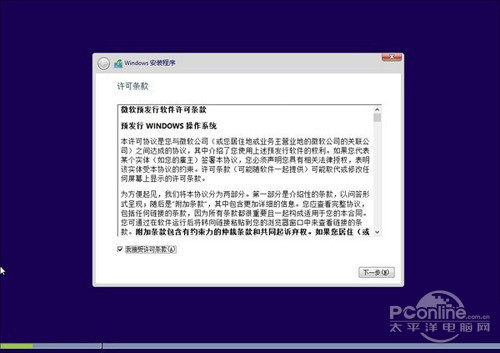
3、接下來就會進入大家熟悉的Win10安裝界面了。
4、接下來安裝就非常簡單,只要按照提示一步步完成安裝就可以了,下面簡單一筆帶過介紹下步驟。
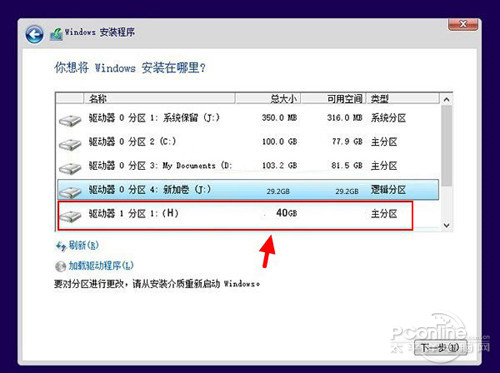
5、再下來這一步很重要,接下來需要選擇Win10安裝路徑,這里需要選擇安裝到最開始Win7創建的新分區,這里需要選擇H盤中,然后再點擊“下一步”即可,如下圖所示。
6、再之后,基本就無需操作,等待其自動完成即可,Win10安裝需要較長一段時間,并且安裝過程中,會自動重啟幾次,只需要耐心等待其完成即可。如下圖所示。
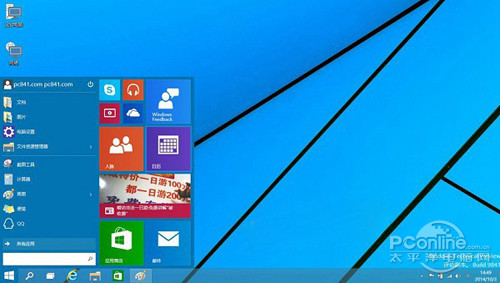
7、最后電腦重啟幾次后,會進入Win10初次安裝設置,主要是需要創建用戶名、密碼以及基本設置等,按照提示一步一步完成,最后就可以進入到Win10主界面了。
Win7下安裝Win10成功后,以后電腦每次重啟或者開機后,會進入系統選擇界面,用戶可以自由選擇進入Win10或者Win7系統,如下圖所示。
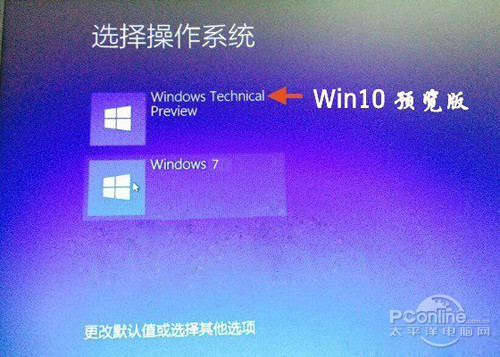
Win7/Win10雙系統安裝教程就為大家介紹到這里,總體來說非常簡單,無需設置BIOS,也無需借助虛擬光驅,完全是在Win7系統中完成安裝的,無需借助虛擬光驅和U盤,安裝非常簡單。